Github Page 创建教程
一、 前言
不使用电脑,仅使用平板来建立一个博客。有一说一,这好像不是很难。但是新建博客了,总得写点什么吧。不然空荡荡的,只有 jekyll 官方的一篇示例。于是便记录了建立本博客过程中的一些截图,然后写了这篇博文。
本教程基于华为 matepad 12.6 2022,使用 Edge 浏览器。使用 Github 平台的 Github Page 服务,基于 jekyll 模板,使用默认 jekyll 主题 minima。
二、 创建仓库
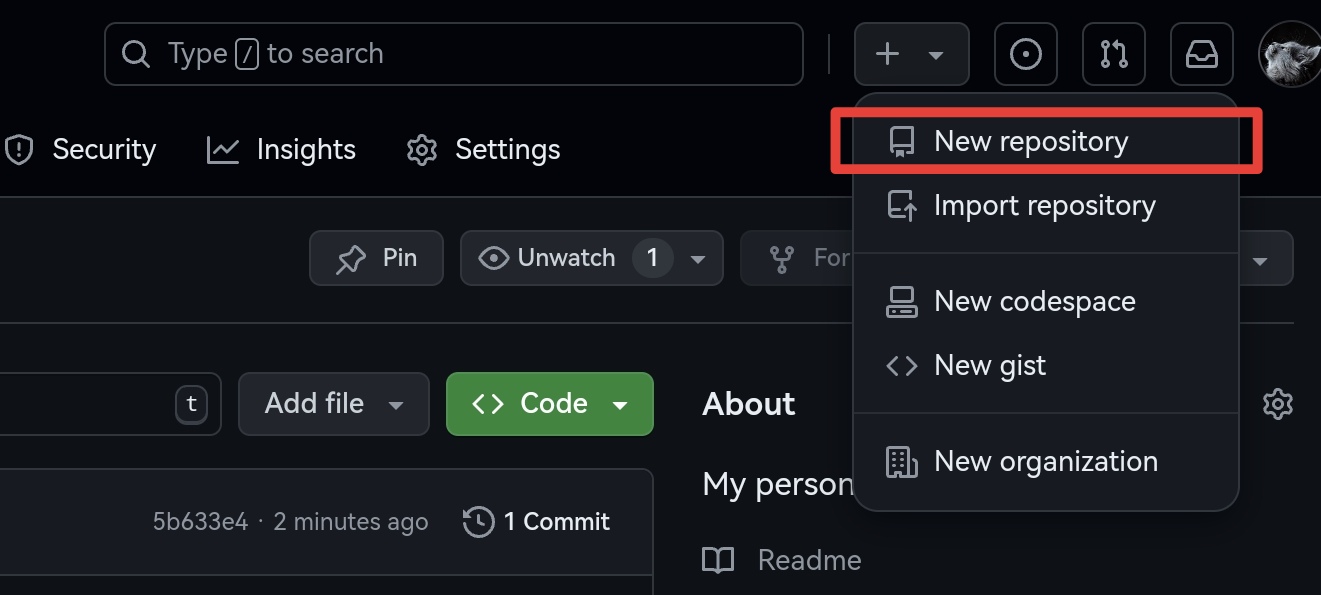
(一)点击创建仓库按钮
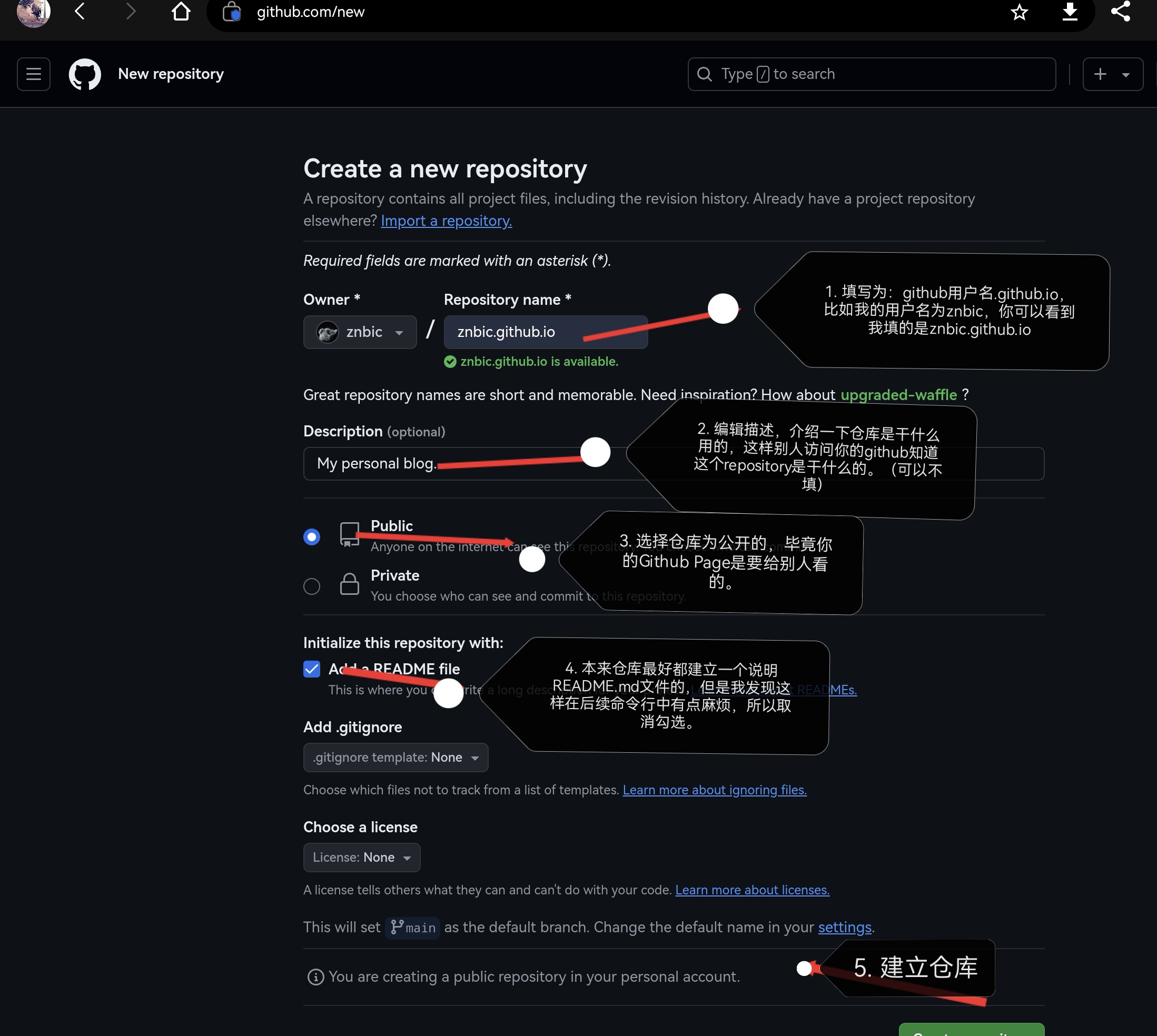
(二)仓库设定
三、 创建Codespace
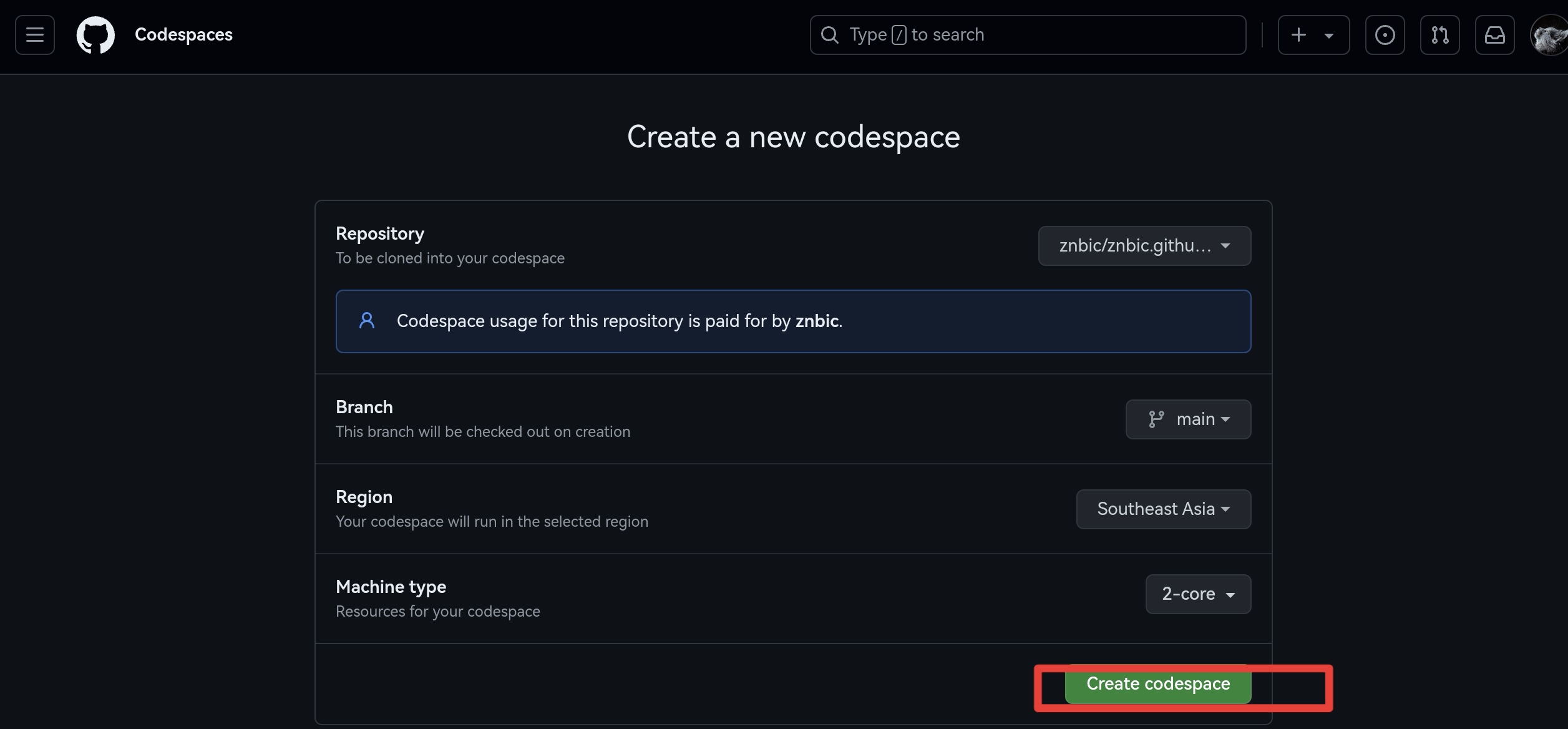
(一)点击新建codespace按钮

(二) codespace设定
直接默认设定就行了。
四、 jekyll生成博客
(一)命令行操作
首先打开终端,如下图所示(也可以使用 Ctrl + Shift + `打开终端,`是反引号,在键盘左上角)。

运行下图中 3 个命令,你也可以只运行步骤3。
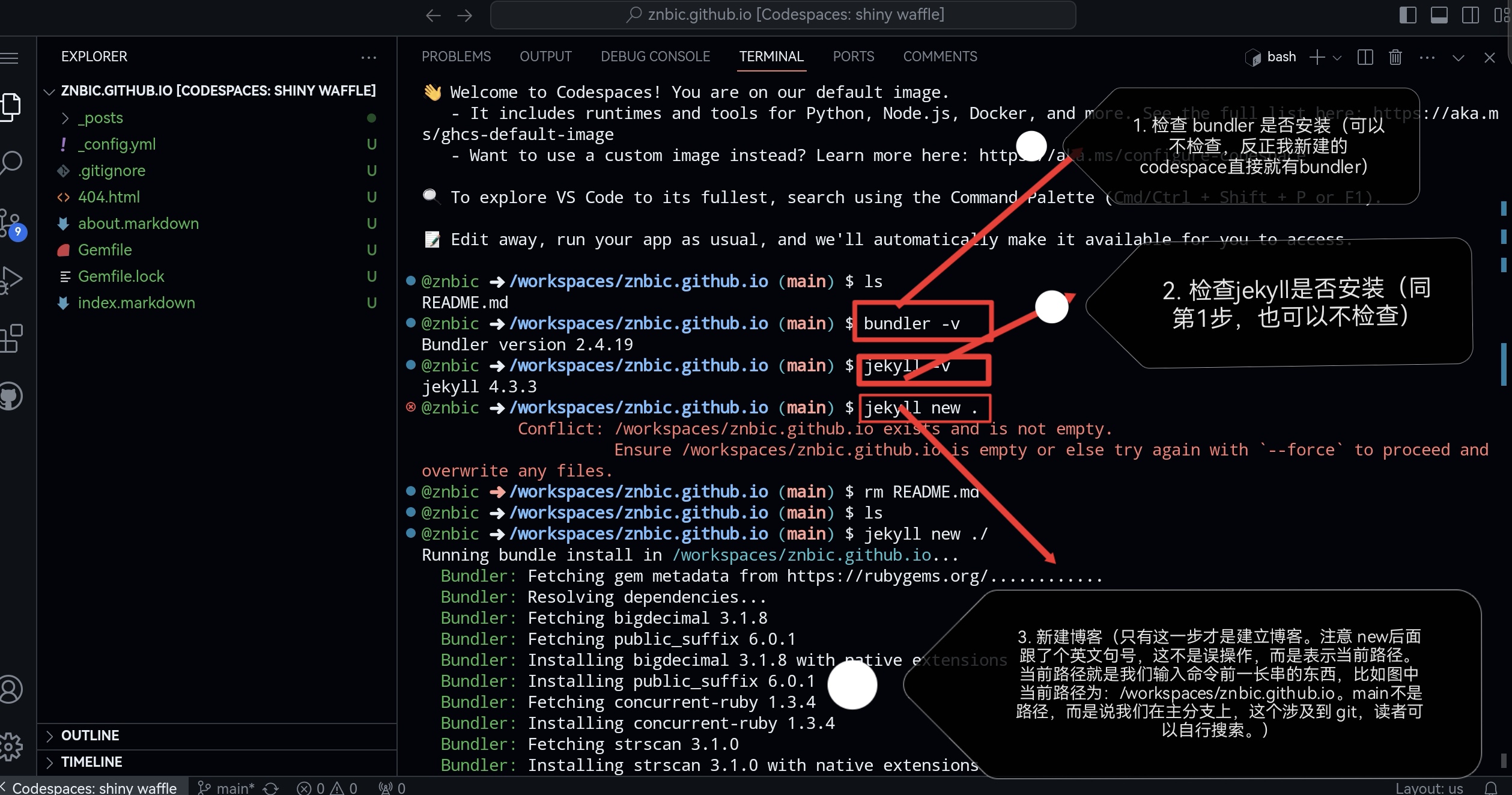
你可能不懂命令行——只需要输入图中框起来的内容,然后回车就行。如果想在命令行中翻页的话,可以使用 Shift + PageUp / PageDown。
(二) 修改设置
根据你的需求自行修改参数。

五、 git提交修改并同步
(一) git commit
如果你没听过 git,照着图片做好了。

(二) git 推送到 Github

六、 访问博客
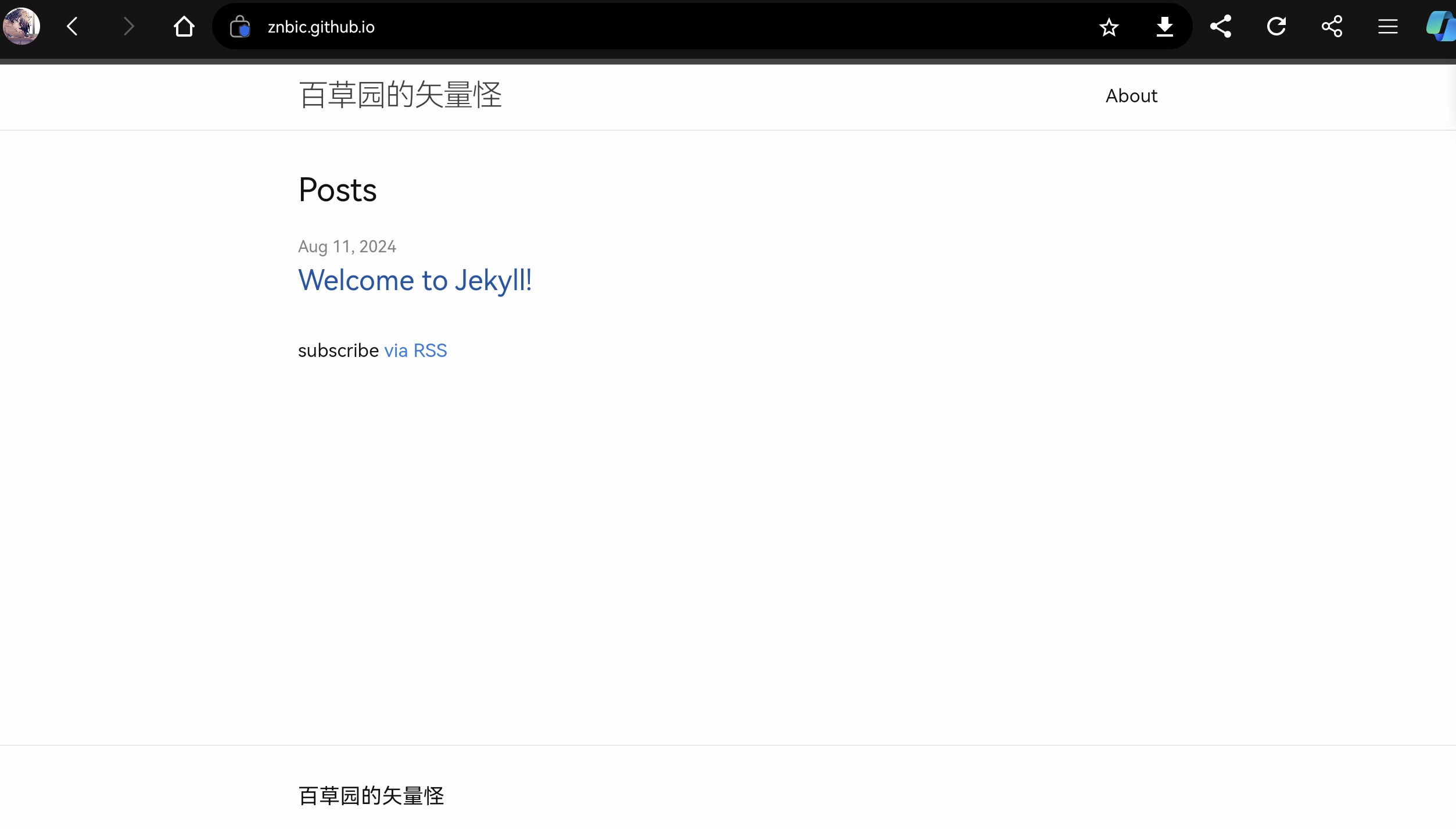
大功告成,等40s左右(我是这个时间)。Github需要一定时间来生成网站,等生成好后,你就可以输入网址:https://github用户名.github.io (例如我的是:https://znbic.github.io)访问了。
七、 后记
这篇博客也是仅用华为平板编辑的,华为的图片编辑还是不行,只是凑合用的程度,所以请读者体谅一下。
因为习惯了英文的vs code,然后找不到语言切换,只能把平板的语言换成英语来更改vs code语言,接着发现华为平板的手写笔输入不了中文了。所以平板还是不如电脑操作起来方便啊~